 Phasentimer
 – Bedienungsanleitung
So nutzt du den kostenlosen Intervall-Timer für deine Übungen
Anleitung als PDF herunterladen
Der Phasentimer führt dich Phase für Phase durch deine Übungen. Du legst einmal fest, wie lange jede Phase und jede Pause dauert, tippst auf Start – und kannst dich ganz auf deinen Körper konzentrieren. Ein farbiger Ring, ein Gong und eine Ansage sagen dir, wann es weitergeht.
Diese Anleitung zeigt dir Schritt für Schritt alle Funktionen. Die Nummern in den Bildern findest du in der Legende daneben wieder.
1Phasentimer öffnen und installieren
Du brauchst ein Smartphone, Tablet oder einen Computer mit einem aktuellen Browser. Ein Konto oder eine Anmeldung gibt es nicht.
- Öffne phasentimer.de/app im Browser – der Timer startet sofort.
- iPhone/iPad: In Safari auf Teilen tippen → Zum Home-Bildschirm → Hinzufügen.
- Android: In Chrome auf Installieren im Hinweis unten tippen oder Menü ⋮ → App installieren.
- Computer: In Chrome oder Edge auf das Installieren-Symbol in der Adressleiste klicken.
Gut zu wissen
Einmal geöffnet, funktioniert der Phasentimer auch ohne Internet. Updates kommen automatisch, sobald du wieder online bist.
2Der Bildschirm im Überblick
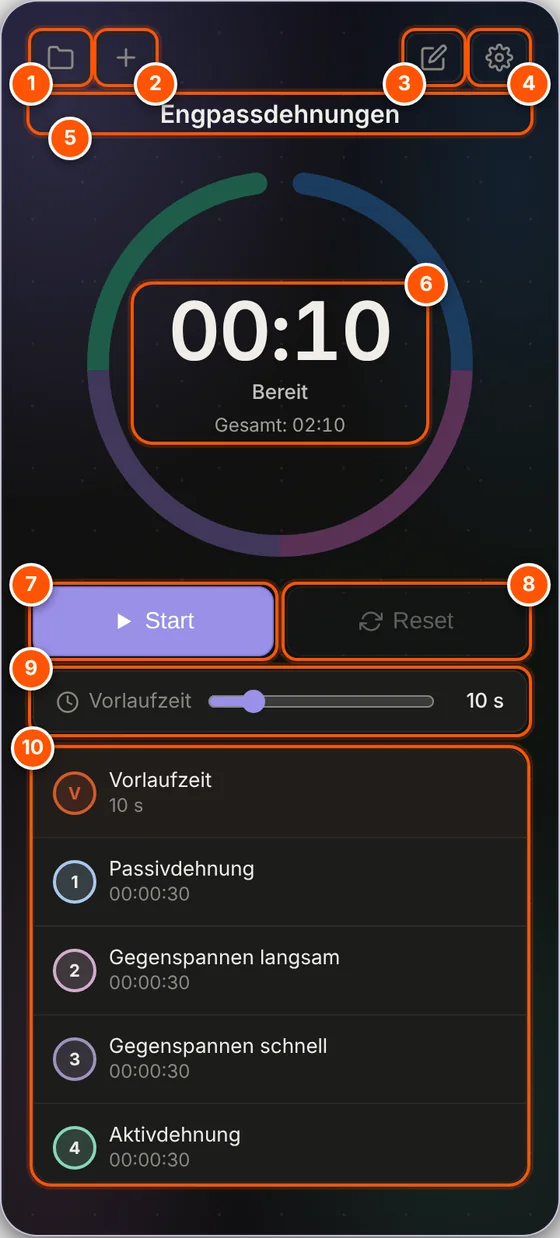
- Timer laden – deine gespeicherten Timer öffnen, suchen, duplizieren, löschen
- Neuer Timer – einen eigenen Ablauf anlegen
- Bearbeiten – Phasen und Pausen ändern (wird zum Speichern-Symbol)
- Einstellungen – Sprache, Ansagen, Design, Export und Import
- Name des geladenen Timers
- Restzeit der aktuellen Phase, darunter Phasenname und Gesamtzeit
- Start / Pause
- Reset – zurück auf Anfang
- Vorlaufzeit – 0 bis 60 Sekunden, um in Position zu kommen
- Phasenliste – alle Phasen und Pausen in ihrer Reihenfolge
3Deine erste Runde
Zum Kennenlernen eignet sich die fertige Vorlage „Engpassdehnungen“: Passivdehnung, Gegenspannen langsam, Gegenspannen schnell und Aktivdehnung – je 30 Sekunden.
- Stelle mit dem Regler die Vorlaufzeit ein, zum Beispiel 10 Sekunden.
- Tippe auf Start und geh in Position.
- Bei jedem Phasenwechsel hörst du einen Gong und den Namen der neuen Phase. Die letzten fünf Sekunden zählt ein kurzer Ton mit.
- Mit Pause hältst du an, mit Start geht es weiter. Reset setzt alles zurück.
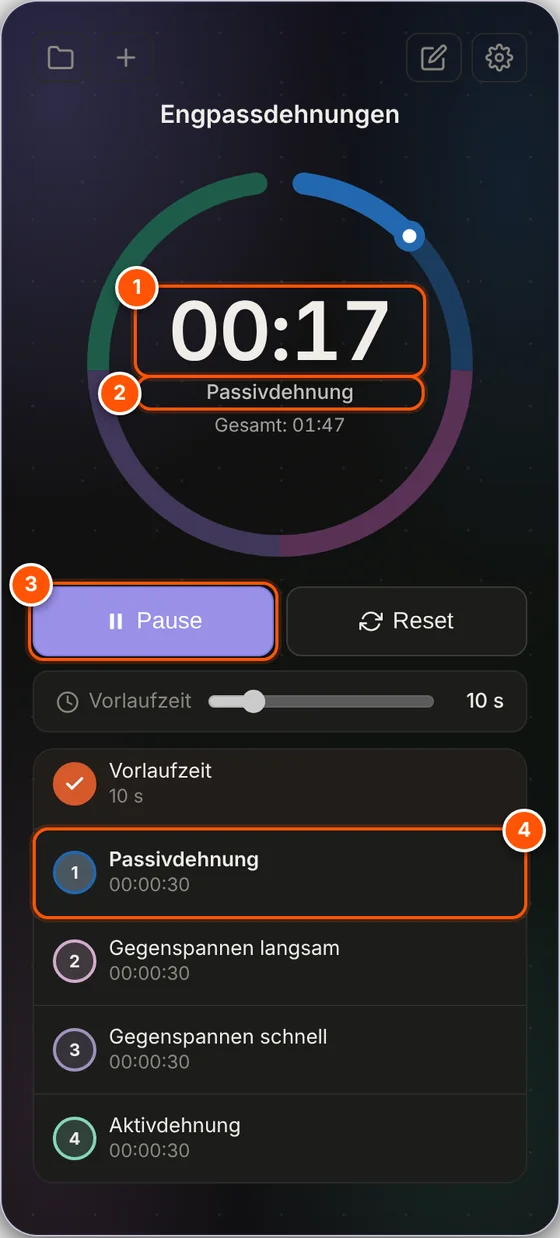
- Restzeit der aktuellen Phase
- Aktuelle Phase
- Pause – hält den Timer an
- Die aktive Phase steht in der Liste immer oben und ist hervorgehoben
Tipp
Während der Timer läuft, bleibt das Display an. Du musst nicht hinschauen – Gong und Ansage führen dich.
4Einen eigenen Timer anlegen
Tippe oben auf +. Ein neuer Timer mit zwei Phasen und einer Pause öffnet sich direkt im Bearbeitungsmodus.
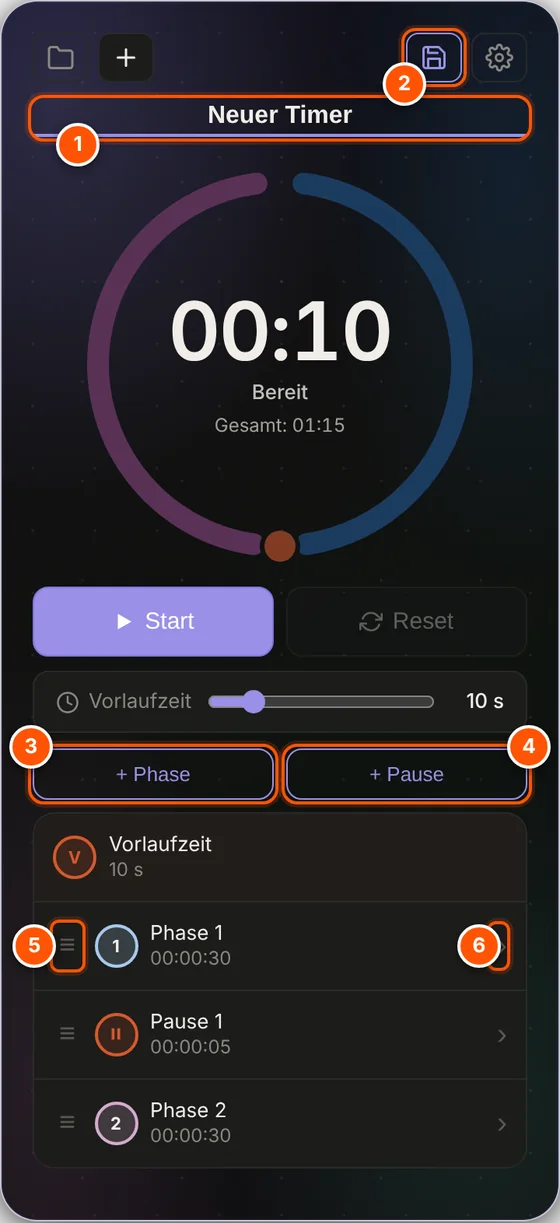
- Name des Timers – einfach antippen und überschreiben
- Speichern – beendet den Bearbeitungsmodus
- + Phase – fügt am Ende eine Phase hinzu
- + Pause – fügt am Ende eine Pause hinzu
- Anfasser – gedrückt halten und ziehen, um die Reihenfolge zu ändern
- Eintrag bearbeiten – auf › tippen oder die Zeile nach links wischen
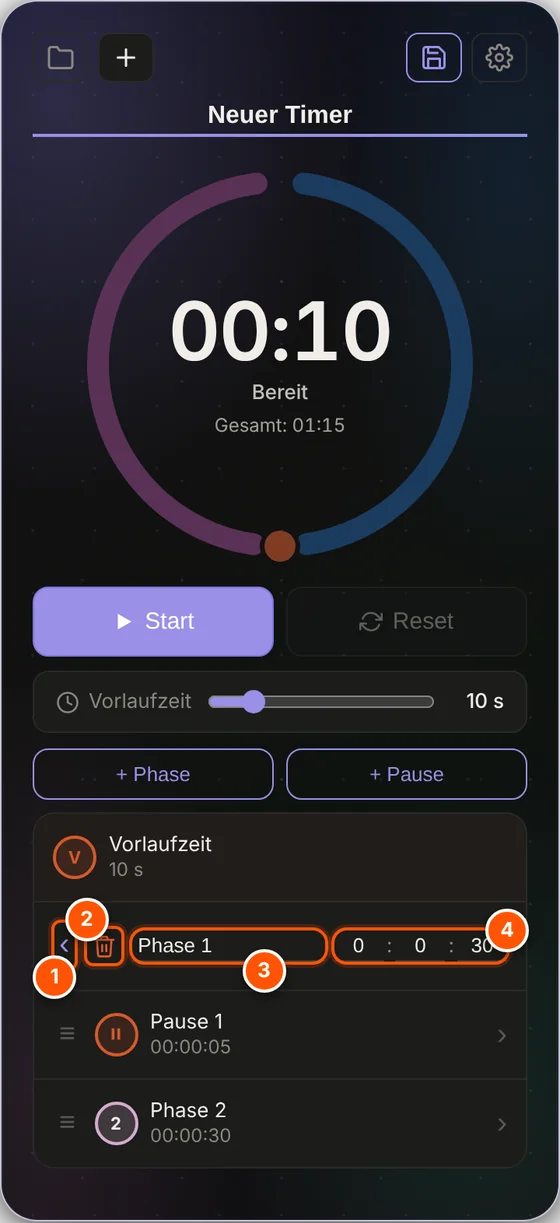
- Zurück zur Liste (oder nach rechts wischen)
- Löschen – entfernt diesen Eintrag
- Name der Phase – zum Beispiel „Hüftbeuger links“
- Dauer in Stunden : Minuten : Sekunden
- Gib deinem Timer oben einen Namen.
- Lege mit + Phase und + Pause so viele Einträge an, wie du brauchst (bis zu 99).
- Öffne jeden Eintrag mit ›, vergib einen Namen und stelle die Dauer ein.
- Ändere die Reihenfolge über den Anfasser ≡.
- Tippe auf das Speichern-Symbol. Fertig – dein Timer ist dauerhaft gespeichert.
Gut zu wissen
Zum Bearbeiten muss der Timer angehalten sein. Die Vorlage „Engpassdehnungen“ ist geschützt, damit sie immer gleich bleibt. Für eine eigene Variante duplizierst du sie (siehe „Timer laden“).
5Pausen im Ring
Pausen erscheinen im Ring als Punkte zwischen den farbigen Phasen und in der Liste mit einem Pausen-Symbol. Läuft eine Pause, steht „Pause“ in der Mitte des Rings.
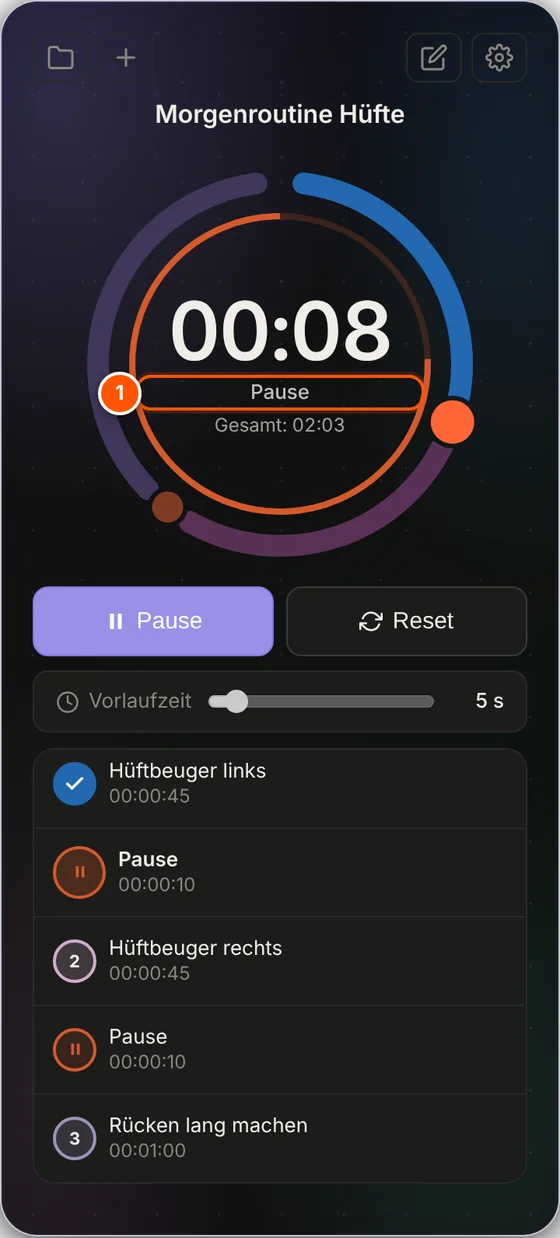
- Während einer Pause zeigt der Ring den Pausennamen und die Restzeit
6Timer laden, suchen, duplizieren und löschen
Über das Ordner-Symbol oben links öffnest du die Liste deiner Timer.
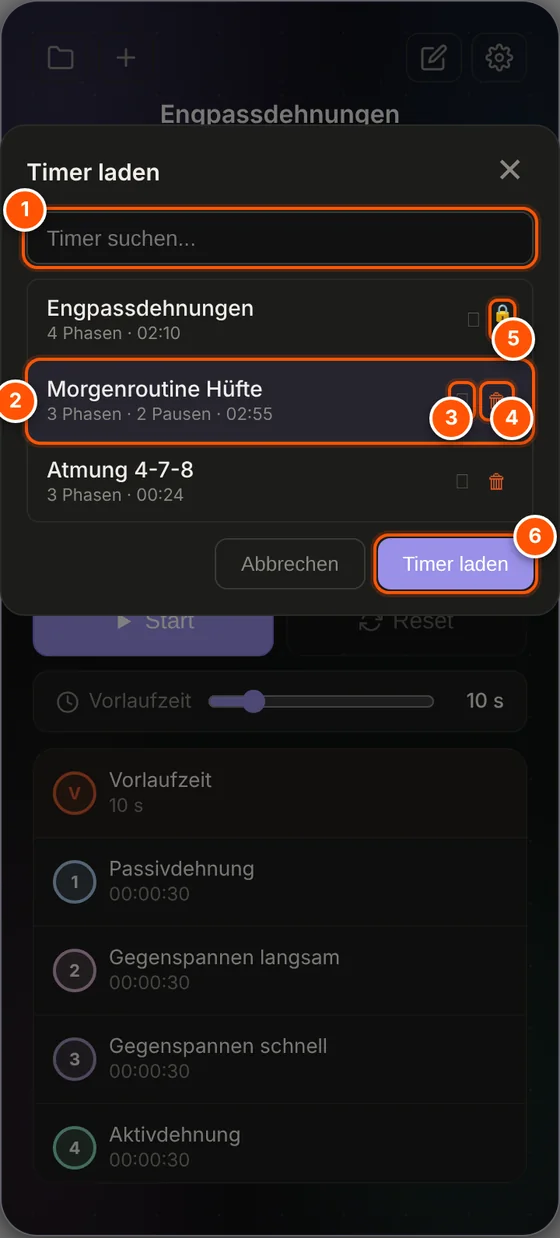
- Suche – filtert die Liste nach dem Namen
- Timer auswählen – antippen, er wird hervorgehoben
- Duplizieren – legt eine Kopie an, die du frei ändern kannst
- Löschen – mit Sicherheitsabfrage
- Schloss – geschützte Vorlage, kann nicht gelöscht werden
- Timer laden – öffnet den ausgewählten Timer
7An einer bestimmten Phase einsteigen
Du wurdest unterbrochen oder möchtest nur einen Teil des Ablaufs machen? Dann bestimmst du selbst, wo es losgeht.
- Halte den Finger (oder die Maustaste) etwa 3 Sekunden auf der gewünschten Phase. Ein Kreis um die Nummer füllt sich.
- Ein ▶ markiert den neuen Startpunkt. Alle Einträge davor werden ausgegraut und übersprungen.
- Tippe auf Start. Die Vorlaufzeit läuft trotzdem vorher ab.
- Zum Aufheben hältst du dieselbe Phase noch einmal 3 Sekunden gedrückt.
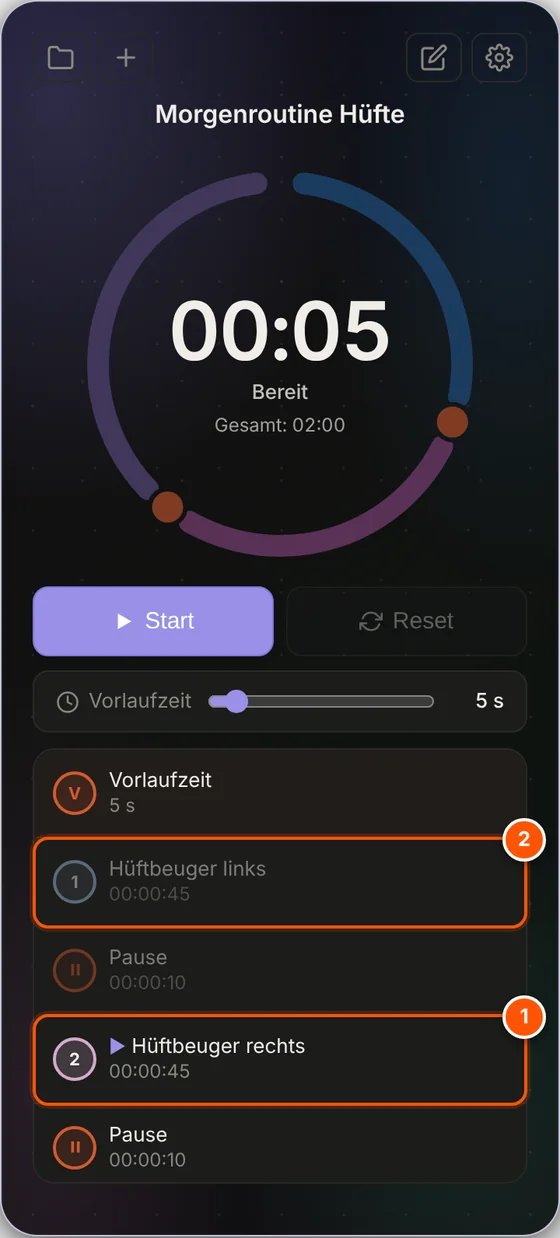
- Startpunkt – hier beginnt der Ablauf
- Übersprungene Einträge sind ausgegraut
8Einstellungen
Das Zahnrad oben rechts öffnet die Einstellungen. Alles wird automatisch gespeichert.
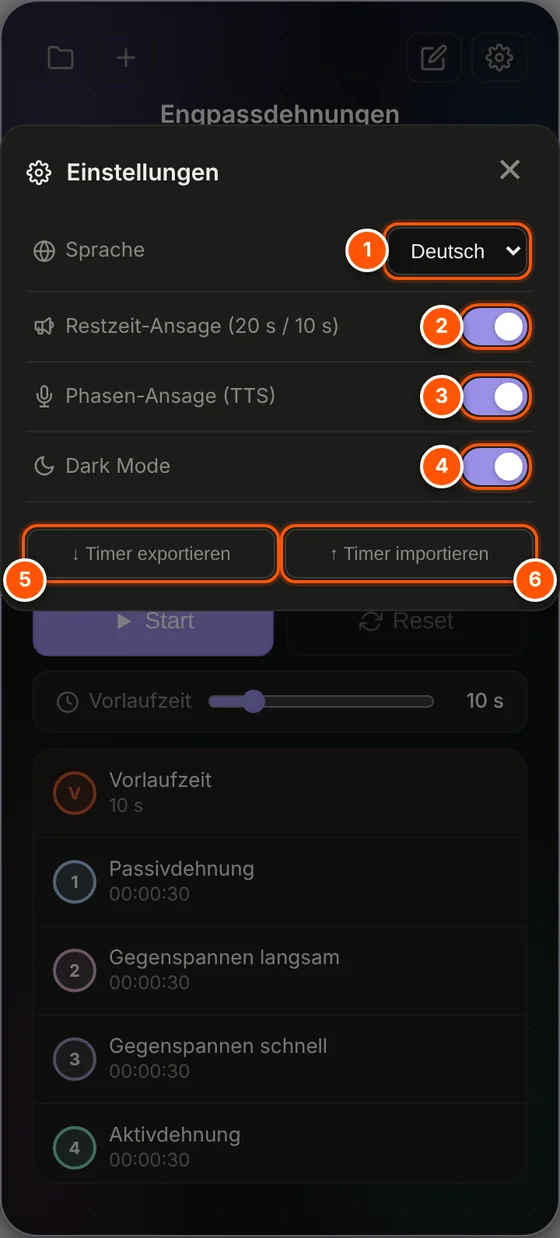
- Sprache – Deutsch oder Englisch
- Restzeit-Ansage – „noch 20 Sekunden“ und „noch 10 Sekunden“
- Phasen-Ansage – der Name jeder neuen Phase wird gesprochen
- Dark Mode – dunkles oder helles Design
- Timer exportieren – sichert alle eigenen Timer als Datei
- Timer importieren – liest eine solche Datei wieder ein
Gut zu wissen
Die Gongs und der Countdown-Ton bleiben immer an. Mit den beiden Schaltern steuerst du nur die gesprochenen Ansagen.
9Timer sichern und auf ein anderes Gerät übertragen
Deine Timer liegen nur auf deinem Gerät – in keiner Cloud. Damit sie nicht verloren gehen, wenn du die Browserdaten löschst, und damit du sie auf ein anderes Gerät bringen kannst, gibt es den Export.
- Einstellungen öffnen → Timer exportieren. Eine kleine Datei wird gespeichert.
- Schick dir die Datei zum Beispiel per E-Mail oder lege sie in deinen Cloud-Speicher.
- Auf dem neuen Gerät: Einstellungen → Timer importieren → Datei auswählen.
Tipp
Trainerinnen und Trainer können auf diesem Weg einen fertigen Übungsablauf an ihre Kundinnen und Kunden weitergeben.
10Fertige Vorlagen herunterladen und importieren
Auf phasentimer.de/vorlagen.html findest du fertige Abläufe zum Herunterladen: Tabata, Zirkeltraining, Boxrunden, Lauf-Geh-Intervall, Box-Atmung, 4-7-8-Atmung, Pomodoro und Engpassdehnungen. Jede Vorlage ist eine kleine Datei im selben Format wie dein Export.
- Lade eine einzelne Vorlage oder alle Vorlagen in einer Datei herunter. Auf dem iPhone landet sie in der App Dateien unter Downloads, auf Android im Ordner Downloads.
- Öffne im Phasentimer die Einstellungen → Timer importieren und wähle die Datei.
- Die Vorlage erscheint unter Timer laden. Du kannst sie sofort starten oder nach Belieben anpassen.
Tipp
Eine Runden-Funktion gibt es noch nicht: In Vorlagen wie Tabata ist jede Runde ein eigener Eintrag. Für mehr oder weniger Runden fügst du Einträge hinzu oder löschst welche.
11Tablet, Computer und Querformat
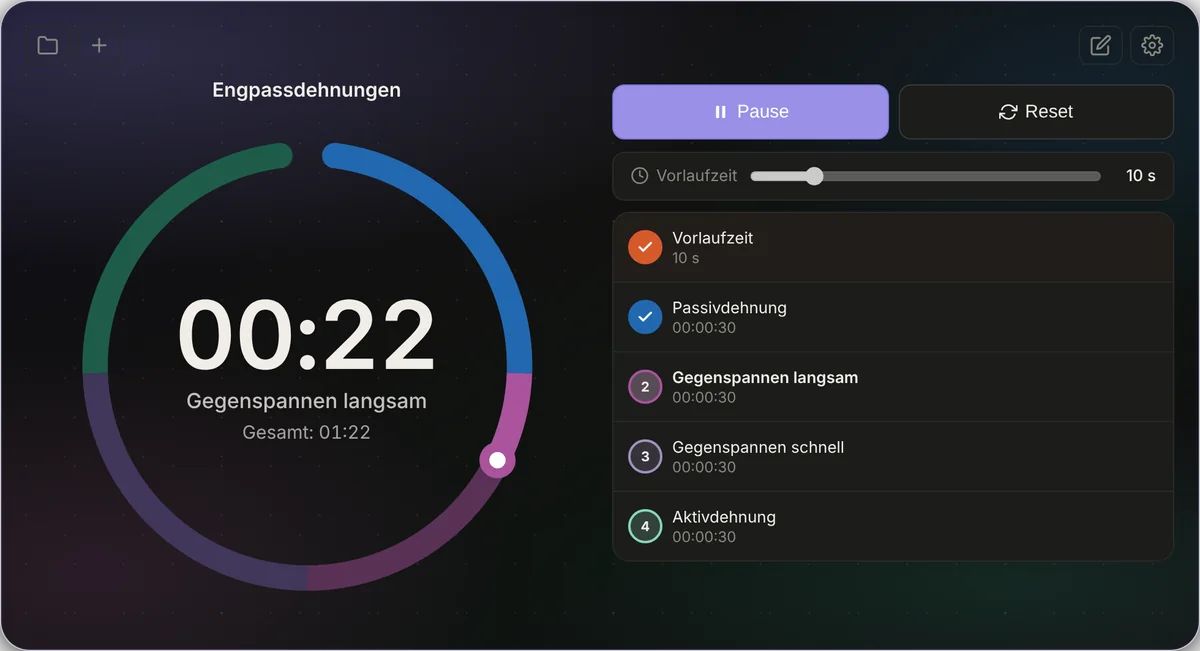
Auf größeren Bildschirmen und im Querformat zeigt der Phasentimer Ring und Phasenliste nebeneinander. Am Laptop mit Beamer oder Fernseher ist der Ring so für den ganzen Raum gut sichtbar – ideal für Kurse und Gruppen.
12Tipps und Problemlösung
Ich höre keine Sprachansage.
Auf deinem Gerät ist vermutlich keine passende Stimme installiert. Windows: Einstellungen → Zeit und Sprache → Sprache und Region. Android: Einstellungen → Text-in-Sprache-Ausgabe. iPhone/iPad: Einstellungen → Bedienungshilfen → Gesprochene Inhalte → Stimmen. Prüfe auch die Schalter in den Einstellungen des Phasentimers. Die Gongs funktionieren immer.
Auf dem iPhone setzen die Töne aus.
Apple erlaubt Web-Apps nur eingeschränkt, im Hintergrund Töne abzuspielen. Lass den Phasentimer während der Übung geöffnet und das Display an. Ist der Stumm-Modus aktiv, können die Töne stumm bleiben. Die Zeit läuft in jedem Fall korrekt weiter.
Der Ton ist zu leise.
Der Phasentimer nutzt die Medienlautstärke deines Geräts. Stelle sie vor dem Start mit den Lautstärketasten höher.
Meine eigenen Timer sind verschwunden.
Das passiert, wenn die Browserdaten gelöscht wurden. Mit einer Export-Datei kannst du sie sofort wiederherstellen. Exportiere deine Timer deshalb ab und zu.
Die Vorlage lässt sich nicht bearbeiten.
Sie ist geschützt. Dupliziere sie über „Timer laden“ und ändere die Kopie.
Werden Daten übertragen?
Nein. Der Phasentimer speichert alles nur auf deinem Gerät, nutzt keine Cookies und kein Tracking. Für Sprachansagen nimmt er bevorzugt die Stimmen auf deinem Gerät. Nur wenn keine installiert ist, kann der Browser eine Online-Stimme seines Herstellers verwenden. Wenn du das nicht möchtest, schalte die Ansagen aus. Impressum und Datenschutz findest du in der App ganz unten.
Kostenlos dank Schmerz & Seele
Der Phasentimer ist kostenlos – ohne Abo, ohne Werbung, ohne Konto. Möglich macht das Schmerz & Seele – Training für Schmerzprävention & Beweglichkeit in Hilpoltstein. Andreas Teubner nutzt den Phasentimer selbst als ausgebildeter Liebscher & Bracht - Trainer für die Engpassdehnungen.
Hinweis: Der Phasentimer ist ein Zeitgeber für Übungsabläufe und kein Medizinprodukt. Er ersetzt nicht die Diagnose oder Behandlung durch einen Arzt oder Heilpraktiker. Es werden keine Heilversprechen abgegeben.